















حافظه اس اس دی
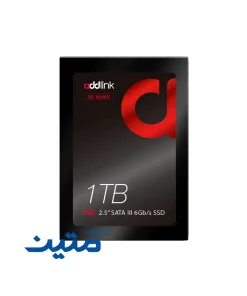
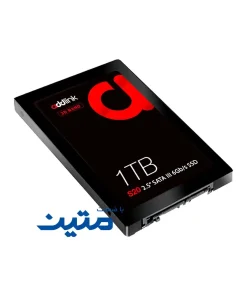
حافظه اس اس دی
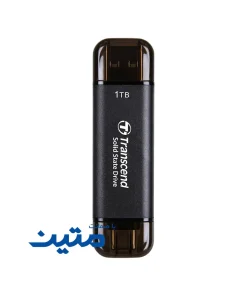
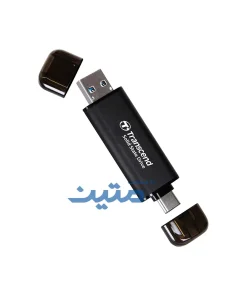
حافظه اس اس دی
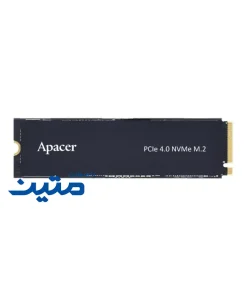
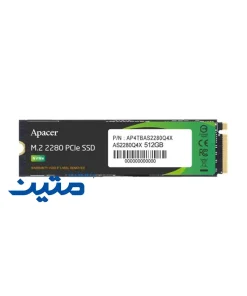
حافظه اس اس دی
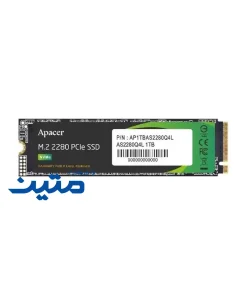
حافظه اس اس دی
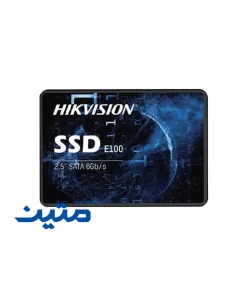
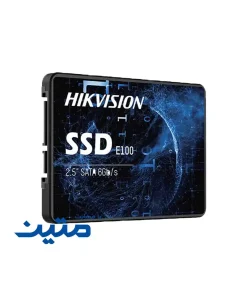
حافظه اس اس دی هایک ویژن Hikvision
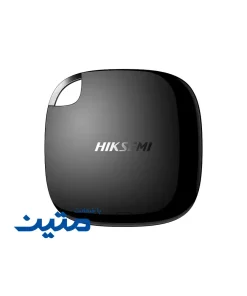
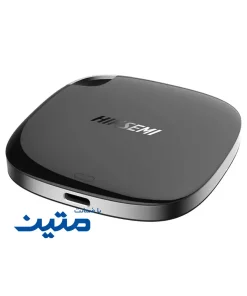
حافظه اس اس دی
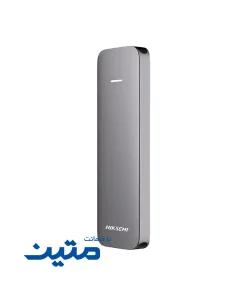
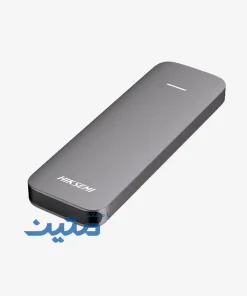
حافظه اس اس دی
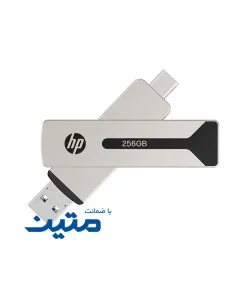
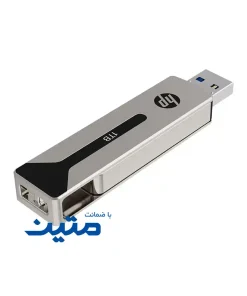
حافظه اس اس دی
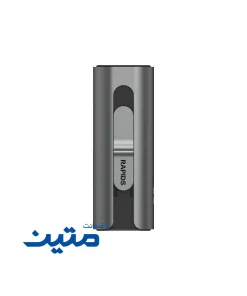
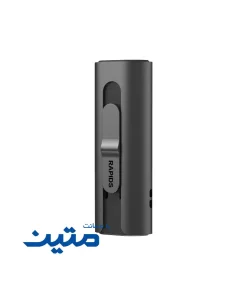
حافظه اس اس دی
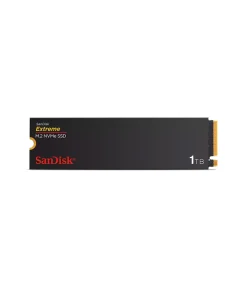
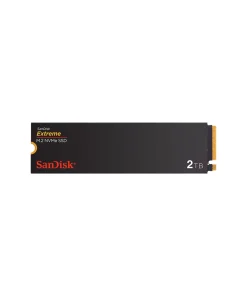
حافظه اس اس دی
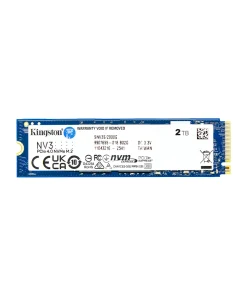

حافظه اس اس دی


حافظه اس اس دی فانشیانگ Fanxiang
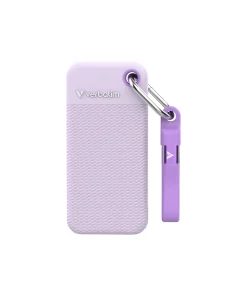
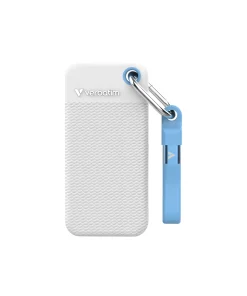
حافظه اس اس دی ورباتیم Verbatim
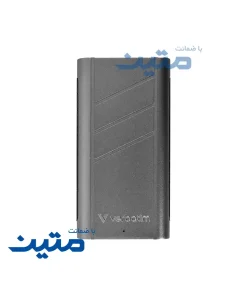
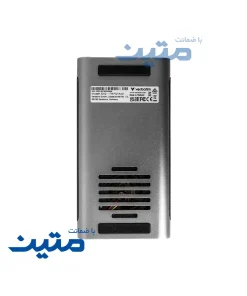
حافظه اس اس دی ورباتیم Verbatim
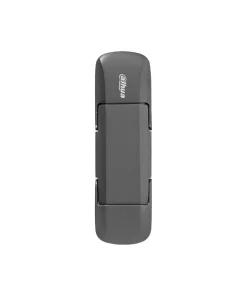
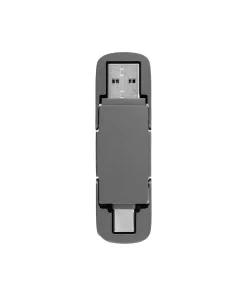
حافظه اس اس دی
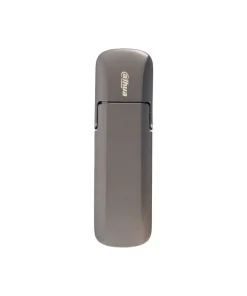
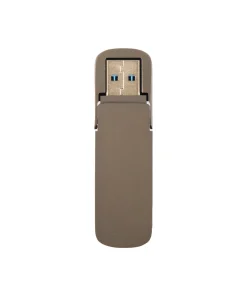
حافظه اس اس دی
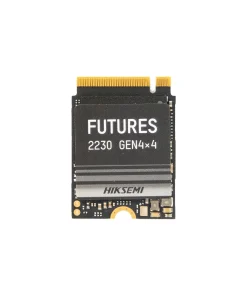
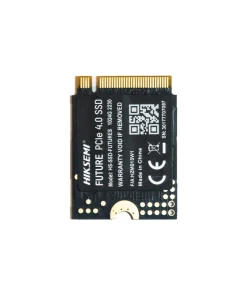
حافظه اس اس دی
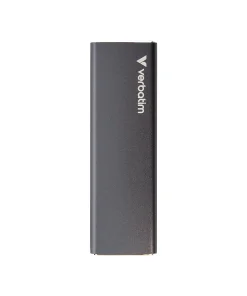
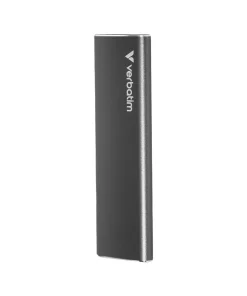
حافظه اس اس دی ورباتیم Verbatim
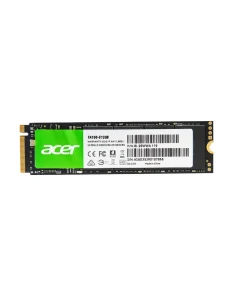
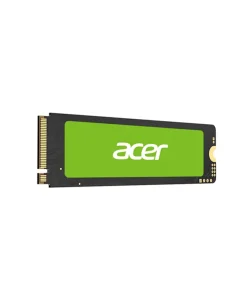
حافظه اس اس دی ایسر Acer
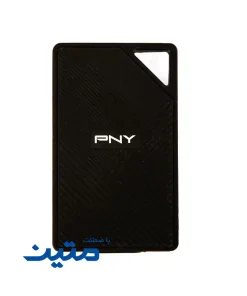
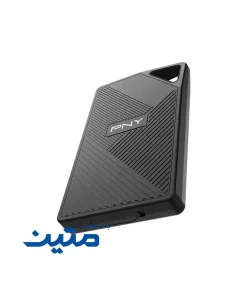
حافظه اس اس دی
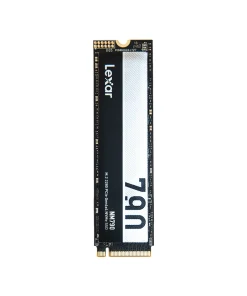
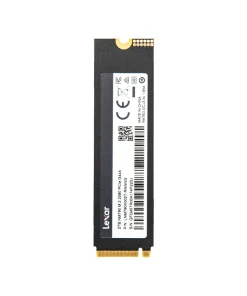
حافظه اس اس دی لکسار Lexar
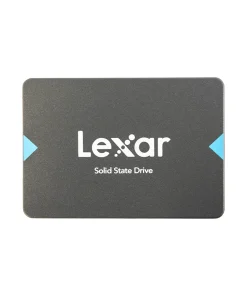
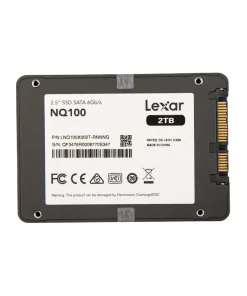
حافظه اس اس دی لکسار Lexar


حافظه اس اس دی ورباتیم Verbatim
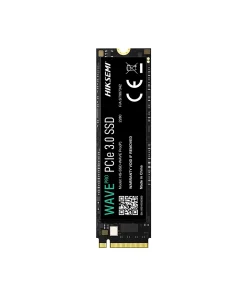
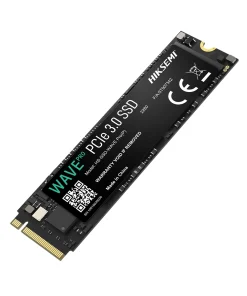
حافظه اس اس دی
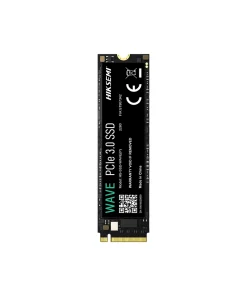
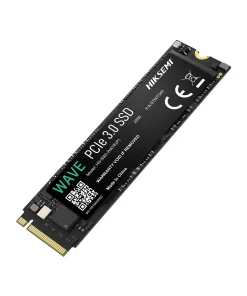
حافظه اس اس دی
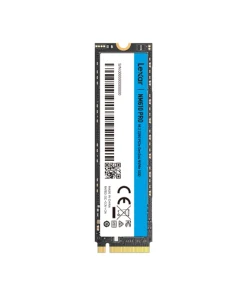
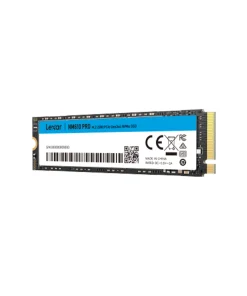
حافظه اس اس دی لکسار Lexar
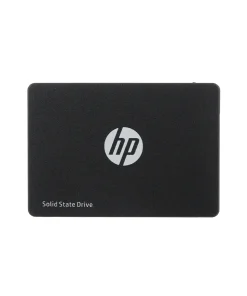
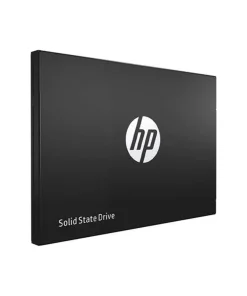
حافظه اس اس دی اچ پی HP
خرید SSD؛ راهنمای انتخاب بهترین حافظه برای لپتاپ و کامپیوتر
SSD نسل جدیدی از حافظههای ذخیرهسازی است که به دلیل نداشتن قطعات مکانیکی، سرعت و عملکرد بسیار خوبی در مقایسه با هارد دیسکهای سنتی دارد. استفاده از این نوع حافظه میتواند زمان بوت سیستمعامل، اجرای نرمافزارها و انتقال فایلهای حجیم را کاهش دهد. به همین دلیل، ارتقای حافظه ذخیرهسازی یکی از روشهای مؤثر برای بهبود عملکرد لپتاپ و کامپیوتر محسوب میشود.
SSD چیست و چرا محبوب است؟
SSD یا Solid State Drive نوعی حافظه ذخیرهسازی است که برخلاف هارد دیسکهای سنتی (HDD)، فاقد قطعات مکانیکی متحرک است و اطلاعات را روی حافظه فلش ذخیره میکند. همین ساختار باعث میشود این درایوها در بسیاری از کاربریها سرعت دسترسی و انتقال داده بالاتری داشته باشند و در برابر لرزش و ضربه نیز مقاومت فیزیکی بیشتری از هاردهای مکانیکی نشان دهند.
استفاده از SSD میتواند زمان راهاندازی سیستمعامل را کاهش دهد و اجرای برنامهها، باز شدن فایلها و انجام بسیاری از فعالیتهای روزمره را روانتر کند. به همین دلیل، این حافظهها به یکی از رایجترین گزینهها برای ارتقای سیستمهای قدیمی و جدید تبدیل شدهاند.
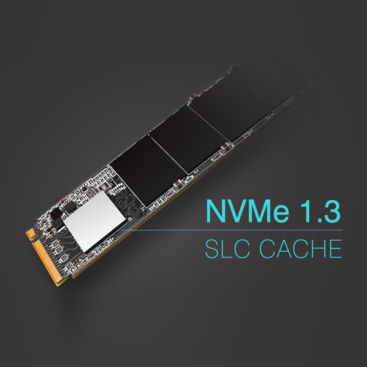
انواع SSD و تفاوت آنها
درایوهای SSD را میتوان از جنبههای مختلف دستهبندی کرد. از نظر محل استفاده، دو گروه اصلی شامل مدلهای داخلی و اکسترنال هستند. در مدلهای داخلی نیز رابط SATA و NVMe از رایجترین گزینهها محسوب میشوند.
SSD داخلی (Internal SSD)
این نوع حافظه برای نصب داخل کیس کامپیوتر یا لپتاپ طراحی شده است و معمولاً از رابط SATA یا PCIe استفاده میکند. مدلهای NVMe که از طریق PCIe ارتباط برقرار میکنند، در مقایسه با SATA SSDها پهنای باند بسیار بیشتری دارند و برای کارهای سنگین مانند ویرایش ویدئو، اجرای برخی نرمافزارهای حرفهای و جابهجایی فایلهای حجیم گزینه مناسبی هستند.
| ویژگی | SATA SSD | NVMe SSD |
|---|---|---|
| رابط | SATA | PCIe / NVMe |
| سرعت | معمولاً تا حدود 550 MB/s | بسته به نسل PCIe و مدل، چندین GB/s |
| مناسب برای | استفاده روزمره و ارتقای سیستمهای قدیمی | گیم، تولید محتوا و کارهای سنگین |
| قیمت | معمولاً اقتصادیتر | بسته به مدل و نسل PCIe، معمولاً گرانتر |
| سازگاری | نیازمند درگاه SATA | نیازمند پشتیبانی از M.2 NVMe و PCIe |
SSD اکسترنال (External SSD)
SSD اکسترنال یک حافظه قابل حمل است که معمولاً از طریق USB به کامپیوتر، لپتاپ یا سایر دستگاههای سازگار متصل میشود. این محصولات برای انتقال فایلهای حجیم، تهیه نسخه پشتیبان و جابهجایی اطلاعات بین دستگاههای مختلف کاربرد دارند.
به دلیل نداشتن قطعات مکانیکی متحرک، این نوع حافظه در برابر لرزش و ضربههای روزمره مقاومت فیزیکی مناسبی دارد. البته سرعت واقعی آن به مشخصات خود درایو، رابط USB، کابل و دستگاه مقصد نیز وابسته است.
| نوع SSD | کاربرد | رابط اتصال | سرعت | مزایا |
|---|---|---|---|---|
| SSD داخلی (Internal) | ارتقای لپتاپ و کامپیوتر | SATA یا PCIe/NVMe | مدلهای NVMe معمولاً سریعتر هستند | عملکرد بالا، تأخیر کم و مناسب برای استفاده روزمره و حرفهای |
| SSD اکسترنال (External) | انتقال فایل، بکاپ و جابهجایی اطلاعات | USB 3.x یا USB-C | بسته به رابط و مدل | قابل حمل، مقاوم و مناسب برای انتقال سریع اطلاعات |
چرا خرید SSD اصل اهمیت دارد؟
هنگام انتخاب حافظه ذخیرهسازی، اصالت کالا و اعتبار فروشنده اهمیت زیادی دارد. محصولات غیر اصل یا نمونههایی که مشخصات واقعی آنها با اطلاعات درجشده روی بستهبندی مطابقت ندارد، ممکن است عملکرد و دوام مورد انتظار را ارائه نکنند.
انتخاب محصولی از یک برند معتبر و تهیه آن از فروشنده قابل اعتماد میتواند مزایایی مانند موارد زیر داشته باشد:
- عملکرد قابل اعتماد: مشخصات سرعت خواندن و نوشتن محصول با اطلاعات رسمی سازنده مطابقت بیشتری دارد.
- دوام مناسب: کیفیت NAND، کنترلر و سایر اجزای درایو بر طول عمر و پایداری آن تأثیر میگذارد.
- گارانتی و خدمات پس از فروش: ضمانت معتبر در صورت بروز مشکل، مسیر مشخصی برای دریافت خدمات فراهم میکند.
- امکان دریافت خدمات تخصصی: برخی فروشندگان و مراکز تخصصی، خدمات مرتبط با بررسی و بازیابی اطلاعات ارائه میکنند.
نکات مهم در انتخاب SSD برای لپتاپ
اگر قصد ارتقای حافظه لپتاپ را دارید، پیش از تهیه محصول باید مشخصات دستگاه را بررسی کنید. سازگاری فیزیکی و رابط اتصال از مهمترین مواردی هستند که باید در نظر گرفته شوند.
- نوع رابط: ابتدا بررسی کنید لپتاپ از SATA یا M.2 NVMe پشتیبانی میکند. وجود اسلات M.2 بهتنهایی به معنی پشتیبانی از NVMe نیست و باید مشخصات دستگاه بررسی شود.
- ظرفیت: ظرفیت مورد نیاز به نوع استفاده بستگی دارد. برای کارهای روزمره، ظرفیتهای 500 گیگابایت معمولاً فضای مناسبی در اختیار کاربر قرار میدهند. برای بازی، تولید محتوا و فایلهای حجیم، ظرفیت 1 ترابایت یا بیشتر میتواند انتخاب مناسبتری باشد.
- سرعت خواندن و نوشتن: اعداد اعلامشده توسط سازنده را بررسی کنید، اما توجه داشته باشید که عملکرد واقعی به نوع رابط، سیستم و نوع کاربری نیز وابسته است.
- برند و گارانتی: محصولی را انتخاب کنید که مشخصات فنی آن شفاف باشد و از خدمات پس از فروش معتبر برخوردار باشد.
- خنکسازی: برخی مدلهای NVMe پرسرعت، بهخصوص در بار کاری طولانی، گرمای بیشتری تولید میکنند و ممکن است به خنکسازی مناسب نیاز داشته باشند.
| نکته | توضیح |
|---|---|
| نوع رابط | SATA یا M.2 NVMe؛ سازگاری با لپتاپ باید بررسی شود |
| ظرفیت | 500GB برای بسیاری از کاربریهای عمومی و 1TB یا بیشتر برای فایلهای حجیم و بازی |
| سرعت | مدلهای NVMe معمولاً پهنای باند بسیار بیشتری از SATA دارند |
| برند و گارانتی | برای اطمینان از اصالت و دریافت خدمات پس از فروش اهمیت دارد |
| خنکسازی | برخی مدلهای پرسرعت NVMe در بار کاری سنگین به خنکسازی مناسب نیاز دارند |
حافظه SSD و تفاوت آن با کارت حافظه و فلش مموری
SSD، کارت حافظه و فلش مموری همگی از حافظه فلش استفاده میکنند، اما برای کاربردهای متفاوتی طراحی شدهاند و از نظر فرم، رابط، کنترلر، عملکرد و ظرفیت با یکدیگر تفاوت دارند.
- کارت حافظه: بیشتر در دوربینها، گوشیهای موبایل، کنسولها و برخی تجهیزات قابل حمل استفاده میشود. سرعت و ظرفیت آن به استاندارد کارت و دستگاه میزبان بستگی دارد.
- فلش مموری: وسیلهای کوچک و قابل حمل برای جابهجایی فایلهاست که از طریق USB به دستگاه متصل میشود. عملکرد و دوام آن بسته به مدل و کیفیت ساخت متفاوت است.
- SSD: یک راهکار ذخیرهسازی با کنترلر و معماری اختصاصی برای استفاده در کامپیوترها و تجهیزات مختلف است و معمولاً برای نصب سیستمعامل، نرمافزارها و ذخیرهسازی حجم بالای اطلاعات استفاده میشود.
بنابراین، انتخاب بین این محصولات باید بر اساس نوع دستگاه، ظرفیت مورد نیاز، سرعت، شیوه استفاده و قابلیتهای سختافزاری انجام شود.
برای مشاهده محصولات مرتبط میتوانید به بخش کارت حافظه مراجعه کنید.
هارد اکسترنال و SSD اکسترنال؛ کدام برای شما مناسبتر است؟
هارد اکسترنال (HDD) و SSD اکسترنال هر دو برای ذخیره و انتقال اطلاعات استفاده میشوند، اما ساختار و عملکرد متفاوتی دارند. HDD از دیسکهای مغناطیسی و قطعات مکانیکی استفاده میکند، در حالی که SSD فاقد قطعات متحرک است.
- سرعت: SSD اکسترنال در بسیاری از مدلها سرعت انتقال بالاتری نسبت به HDD دارد، هرچند سرعت واقعی به رابط USB و مشخصات هر دو دستگاه وابسته است.
- مقاومت فیزیکی: نداشتن قطعات مکانیکی باعث میشود SSD در برابر لرزش و ضربههای روزمره مقاومت بیشتری داشته باشد.
- قیمت: HDD معمولاً در ظرفیتهای بالا هزینه کمتری به ازای هر گیگابایت دارد، در حالی که SSD برای سرعت و قابلیت حمل بیشتر مورد توجه قرار میگیرد.
- ابعاد و وزن: بسیاری از SSDهای اکسترنال کوچک و سبک هستند و حمل آنها آسان است.
اگر هدف شما ذخیره حجم بسیار زیادی از اطلاعات با هزینه کمتر است، HDD میتواند کاربرد داشته باشد. اگر سرعت انتقال، قابلیت حمل و مقاومت فیزیکی اهمیت بیشتری دارد، SSD اکسترنال گزینه قابل بررسی است.
برای مشاهده محصولات این دسته میتوانید به بخش هارد اکسترنال مراجعه کنید.
بازیابی اطلاعات SSD؛ چگونه از اطلاعات خود محافظت کنیم؟
از دست رفتن اطلاعات میتواند به دلایل مختلفی مانند خرابی سختافزاری، خطای نرمافزاری، حذف اشتباه فایلها یا آسیب به سیستم فایل اتفاق بیفتد. در SSD نیز مانند هر وسیله ذخیرهسازی دیگری، تهیه نسخه پشتیبان اهمیت زیادی دارد.
- بکاپگیری منظم: مهمترین روش محافظت از فایلهای مهم، نگهداری نسخههای پشتیبان روی یک حافظه دیگر یا فضای ابری است.
- استفاده صحیح از نرمافزارهای بازیابی: در صورت حذف اشتباهی اطلاعات، از نوشتن دادههای جدید روی درایو خودداری کنید؛ زیرا عملیات نوشتن میتواند شانس بازیابی برخی اطلاعات را کاهش دهد.
- استفاده از خدمات تخصصی: در صورت خرابی سختافزاری یا شرایط پیچیده، مراجعه به مرکز تخصصی بازیابی اطلاعات میتواند مناسبتر از اقدامات نرمافزاری و آزمایشی باشد.
- توجه به ویژگیهای SSD: فناوریهایی مانند TRIM و نحوه مدیریت دادهها باعث میشوند بازیابی اطلاعات حذفشده از SSD در برخی شرایط با HDD متفاوت باشد و همیشه امکان بازیابی وجود نداشته باشد.
برای آشنایی بیشتر با خدمات مرتبط میتوانید صفحه بازیابی و ریکاوری اطلاعات را مشاهده کنید.
چگونه SSD مناسب را انتخاب کنیم؟
انتخاب یک حافظه مناسب فقط به بیشترین عدد سرعت محدود نمیشود. نوع استفاده، سازگاری سیستم، ظرفیت، نوع NAND، مشخصات کنترلر، میزان دوام و شرایط گارانتی همگی میتوانند در انتخاب محصول مؤثر باشند.
- نوع رابط: اگر سیستم شما از M.2 NVMe پشتیبانی میکند، مدلهای PCIe/NVMe میتوانند پهنای باند بسیار بیشتری از SATA ارائه دهند. در سیستمهای قدیمیتر، SATA ممکن است گزینه سازگارتر باشد.
- ظرفیت: فضای مورد نیاز خود را بر اساس سیستمعامل، نرمافزارها، بازیها و فایلهای شخصی مشخص کنید. برای بسیاری از کاربران، 500GB نقطه شروع مناسبی است و برای استفادههای سنگین ظرفیتهای 1TB یا بیشتر کاربردیتر هستند.
- سرعت خواندن و نوشتن: مشخصات رسمی سازنده را بررسی کنید و توجه داشته باشید که سرعت ترتیبی اعلامشده همیشه معادل عملکرد واقعی در همه کارها نیست.
- دوام و مشخصات فنی: در مدلهای مختلف، شاخصهایی مانند TBW میتوانند اطلاعاتی درباره میزان نوشتن مورد انتظار درایو ارائه دهند.
- ضمانت و خدمات پس از فروش: گارانتی معتبر و دسترسی به خدمات پس از فروش، هنگام انتخاب تجهیزات ذخیرهسازی اهمیت زیادی دارد. گارانتی متین نیز از جمله خدمات ارائهشده در حوزه گروههای مختلف حافظه و تجهیزات ذخیرهسازی است.
- خنکسازی: درایوهای پرسرعت NVMe ممکن است در زمان استفاده طولانیمدت و سنگین دمای بالاتری داشته باشند؛ بنابراین شرایط تهویه سیستم را نیز در نظر بگیرید.
برای مشاهده سایر محصولات ذخیرهسازی میتوانید دسته فلش مموری را نیز بررسی کنید.
| ویژگی | SATA SSD | NVMe SSD |
|---|---|---|
| رابط | SATA | PCIe / NVMe |
| سرعت | معمولاً تا حدود 550MB/s | بسته به نسل PCIe، چندین GB/s |
| مناسب برای | استفاده روزمره و سیستمهای قدیمیتر | کارهای سنگین، تولید محتوا و انتقال فایلهای حجیم |
| قیمت | معمولاً اقتصادیتر | بسته به مدل و نسل، معمولاً بالاتر |
| سازگاری | نیازمند درگاه SATA | نیازمند پشتیبانی از M.2 NVMe و PCIe |
| کاربرد | ارتقای سیستمهای قدیمی و استفاده عمومی | سیستمهای جدید و کاربریهای نیازمند پهنای باند بالا |
ارتقای لپتاپ با SSD و نکات نصب
پیش از نصب حافظه جدید، ابتدا مشخصات دقیق لپتاپ را بررسی کنید. برخی لپتاپها تنها یک درایو 2.5 اینچی SATA دارند، در حالی که مدلهای جدیدتر ممکن است از M.2 NVMe استفاده کنند.
- سازگاری فیزیکی: نوع و ابعاد حافظه باید با فضای داخلی دستگاه مطابقت داشته باشد. SSDهای 2.5 اینچی SATA و مدلهای M.2 از نظر شکل و نحوه نصب متفاوت هستند.
- نوع رابط: مشخص کنید اسلات موجود از SATA، NVMe یا هر دو استاندارد پشتیبانی میکند.
- انتقال اطلاعات: اگر میخواهید اطلاعات یا سیستمعامل قبلی را منتقل کنید، میتوانید از روش کلونکردن دیسک استفاده کنید.
- نصب سیستمعامل: در صورت نصب سیستمعامل جدید، تنظیمات BIOS/UEFI و حالت بوت دستگاه را نیز بررسی کنید.
- تهیه نسخه پشتیبان: پیش از باز کردن دستگاه یا انتقال اطلاعات، از فایلهای مهم نسخه پشتیبان تهیه کنید.
علت کاهش سرعت SSD و روشهای رفع آن
اگرچه SSDها عملکرد بالایی دارند، اما در برخی شرایط ممکن است سرعت آنها کاهش پیدا کند. این موضوع میتواند به ظرفیت پرشده، دما، نوع بار کاری، وضعیت حافظه، Firmware یا محدودیتهای سختافزاری مربوط باشد.
علتهای رایج کاهش سرعت
- پر شدن بیش از حد فضای ذخیرهسازی: باقی گذاشتن فضای آزاد کافی میتواند به مدیریت بهتر دادهها و حفظ عملکرد درایو کمک کند. میزان فضای آزاد مورد نیاز بسته به مدل و نوع استفاده متفاوت است.
- محدودیت حافظه کش: بسیاری از مدلها از SLC Cache برای افزایش سرعت نوشتن استفاده میکنند. در انتقالهای طولانی و حجیم، پس از پر شدن این کش، سرعت نوشتن ممکن است به میزان قابل توجهی کاهش پیدا کند.
- افزایش دما: برخی SSDهای پرسرعت NVMe در زمان بار کاری سنگین داغ میشوند و ممکن است برای کنترل دما، عملکرد خود را کاهش دهند. این وضعیت را Thermal Throttling مینامند.
- Firmware قدیمی: در بعضی موارد، بهروزرسانی Firmware میتواند مشکلات سازگاری یا عملکردی را برطرف کند. البته قبل از بهروزرسانی باید دستورالعمل سازنده را به دقت مطالعه کرد.
- وضعیت سیستمعامل و TRIM: فعال بودن TRIM و استفاده صحیح سیستمعامل از قابلیتهای ذخیرهسازی میتواند به مدیریت بهتر فضای آزاد کمک کند.
- فرسودگی حافظه: سلولهای NAND دارای میزان مشخصی از تحمل نوشتن هستند. شاخصهایی مانند TBW و وضعیت سلامت اعلامشده توسط نرمافزار سازنده میتوانند برای بررسی شرایط درایو مفید باشند.
روشهای رفع کاهش سرعت
- آزاد کردن فضای ذخیرهسازی: فایلهای غیرضروری را حذف یا به یک حافظه دیگر منتقل کنید و از پر شدن کامل درایو جلوگیری کنید.
- بررسی وضعیت TRIM: در سیستمعاملهای مدرن، TRIM معمولاً بهصورت خودکار مدیریت میشود. در صورت مشاهده مشکل، وضعیت آن را از طریق ابزارهای سیستمعامل بررسی کنید.
- بهروزرسانی Firmware: در صورت ارائه نسخه جدید توسط سازنده، Firmware را طبق دستورالعمل رسمی بهروزرسانی کنید.
- بررسی دما: اگر درایو در زمان انتقال فایلهای حجیم یا اجرای برنامههای سنگین دمای بالایی دارد، وضعیت تهویه و خنکسازی آن را بررسی کنید.
- بررسی سلامت درایو: نرمافزارهای تخصصی مانند CrystalDiskInfo یا ابزار اختصاصی سازنده میتوانند اطلاعاتی درباره سلامت، دما و وضعیت SMART در اختیار شما قرار دهند.
- تعویض درایو در صورت فرسودگی: اگر حافظه به پایان عمر مفید خود نزدیک شده یا خطاهای سختافزاری در آن مشاهده میشود، تهیه یک درایو جدید میتواند گزینه مناسبی باشد.
جمعبندی و نکات پایانی
SSD یکی از مؤثرترین راهکارها برای افزایش سرعت و بهبود تجربه کار با لپتاپ و کامپیوتر است. با این حال، انتخاب مدل مناسب باید بر اساس سازگاری دستگاه، ظرفیت، رابط اتصال، سرعت، دوام، دما و خدمات پس از فروش انجام شود.
برای سیستمهای قدیمی، یک مدل SATA میتواند راهکاری مناسب برای افزایش سرعت باشد؛ در سیستمهایی که از M.2 NVMe و PCIe پشتیبانی میکنند نیز مدلهای NVMe امکان بهرهمندی از پهنای باند بسیار بالاتر را فراهم میکنند.
پیش از تهیه محصول، مشخصات دقیق لپتاپ یا مادربورد خود را بررسی کنید و در کنار توجه به سرعت، ظرفیت و قیمت، اصالت کالا و اعتبار گارانتی را نیز در نظر بگیرید. همچنین برای جلوگیری از آسیب ناشی از خرابی یا حذف اطلاعات، همیشه از فایلهای مهم خود نسخه پشتیبان داشته باشید.